使用流程
1.打开小米VR一体机或Oculus Go中,已经安装好的CloudVR Client工具。
工具的打开页面会先提示是否允许CloudVR Client访问本地文件存储,请点击“允许”。
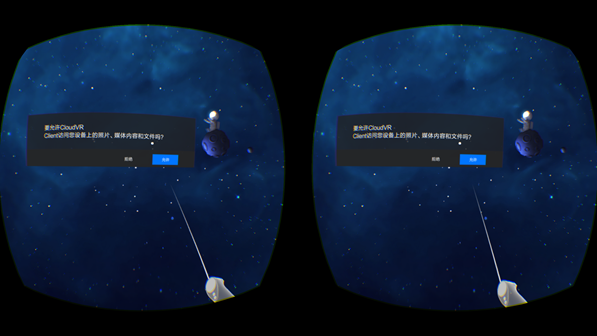
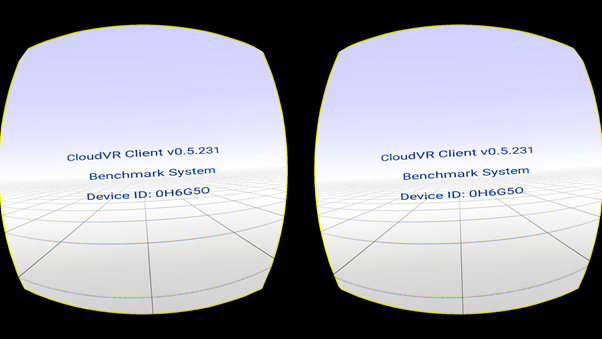
首页中会显示Device ID,请将Device ID记录下来。
2.配置及安装服务器,(公网场景)记录服务器的公网IP地址。
请按照上一章节,正确安装服务器软件。并记录该服务器的公网IP地址。
注意:如果服务器没有公网IP地址,头盔会找不到该服务器。
如果服务器和头盔在同一个局域网环境下,则服务器可自动连接头盔,不需公网IP地址。
服务器上需安装:SteamVR软件、Steam软件、CloudVR Server Kits软件。
用户请自行在Steam上安装VR游戏等应用,推荐的应用:The Lab(体验类),黑盾(游戏类)等等。
在服务器端启动CloudVR Server Kits的方法:
1)打开CloudVR.exe
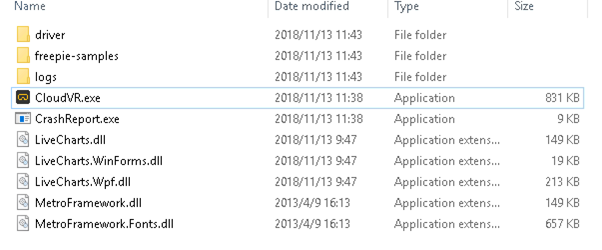
2)点击启动服务,或手动打开SteamVR.exe
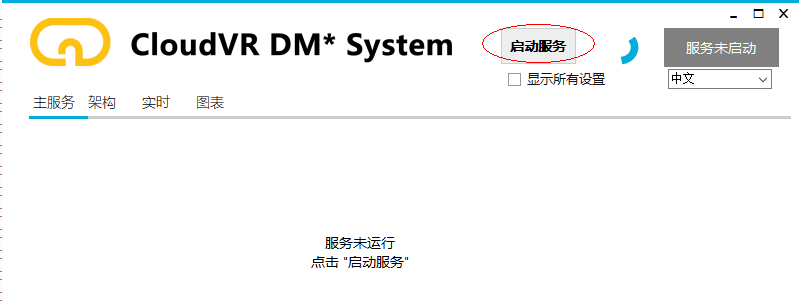
直到出现SteamVR.exe的运行界面,表示启动成功。

3)出现如下画面,表示Server已经启动成功。服务器配置完毕。
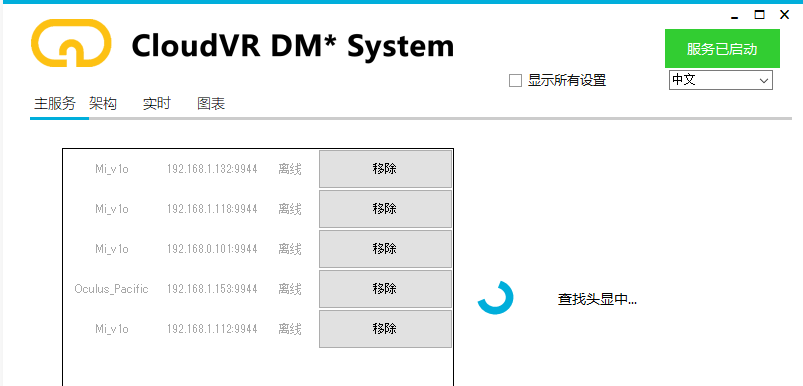
4)在Steam上安装VR游戏
PC电脑安装Steam VR。前往Steam官网(https://store.steampowered.com)下载Steam,并在Steam“库”>“工具”中下载Steam VR。并提前下载好您喜欢的Steam VR游戏;
3.(公网场景)注册Device ID和公网服务器IP地址
注意:如果服务器和头盔在同一局域网环境下,则服务器可自动连接头盔,不需要注册环节。
请将步骤1/2中的Device ID和公网服务器IP信息填写完整,并按下述模板发送邮件给[email protected]。
| CloudVR DM System广域网使用申请 |
|---|
| * Oculus Go/小米VR一体机的Device ID(可多个): |
| *公网服务器IP地址: |
| *公网服务器显卡型号: |
| *联系邮箱: |
| *联系人: |
| *使用目的: |
4.头盔连接CloudVR Server进行体验测试
*公网场景下,在配置完服务器IP后,才能进行该步。
头盔会自动连接局域网下的服务器。投屏成功后,直接进入Steam VR home,在主界面里选择此前下载的Steam VR游戏,点击即可进入游戏。
数据获取方法,数据解释
在服务器上,所有的数据位于文件目录中。CloudVR\logs目录下。
数据字段的解释请向[email protected]进行索取。